2026年5月9日
小物ロマンで紹介されてた「EXknight M4 Mini Keyboard」が気になりすぎたので全部調べた
この記事を読んでほしい人
- 小物ロマンの動画でEXknight M4を見て気になっている人
- 「ミニキーボードってどうなの?」と思っている人
- スマホやタブレットで文字入力をもっと快適にしたい人
こんにちは!僕的ブログの僕です。
小物ロマンって知ってますか?
開設4ヶ月足らずでファンがついているガジェット紹介チャンネルなんですが、そこで紹介されていた商品がずっと頭から離れなくて。
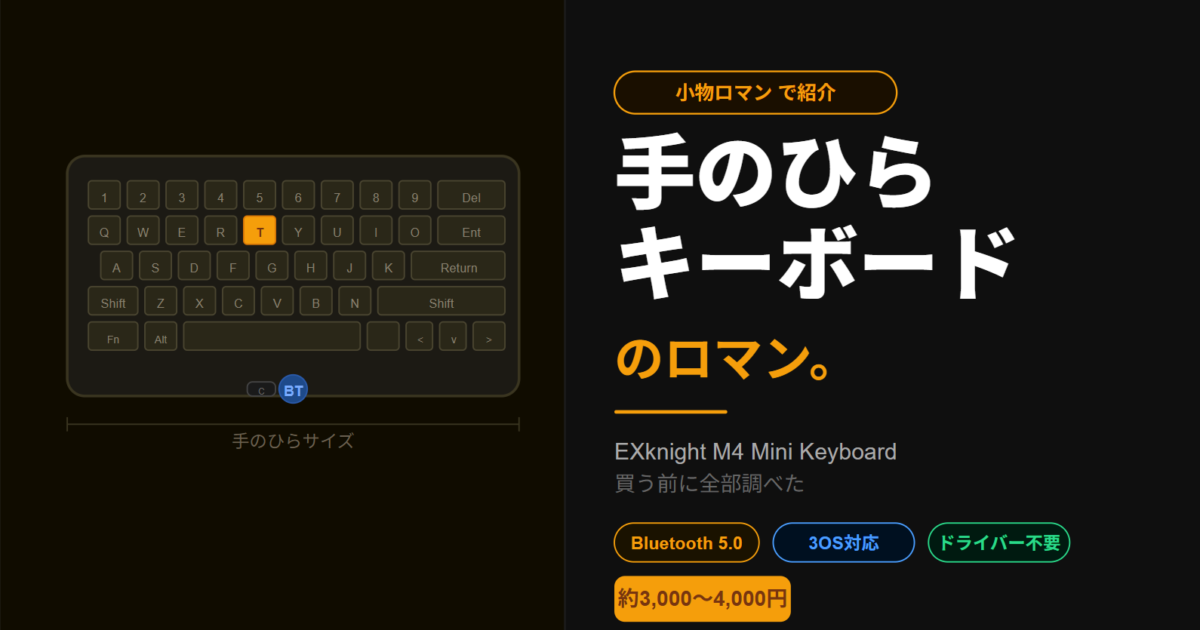
EXknight M4 Mini Keyboard。
手のひらサイズのBluetoothキーボードなんですが、「これスマホに繋いだら最高じゃない?」という妄想が止まらなくなって調べ始めたら、いろいろ面白いことが分かってきました。
この記事では、EXknight M4を買う前に知っておきたいことを全部まとめます。
目次
- そもそもEXknightって何者?
- M4の全スペックをざっくり解説
- 実際どんな人が使うもの?使用シーン別に考えた
- 気になる打鍵感と使い心地(口コミ調査)
- MagSafe対応モデルとの違い
- 買う前に知っておきたいこと(正直な注意点)
- こんな人には刺さる・こんな人には合わない
- まとめ
1. そもそもEXknightって何者?
EXknightは「EXknight Gaming」という名義でAmazonやeBayなどで直販しているメーカーで、ミニキーボードとゲームコントローラー周辺機器に特化したブランドです。
「中国の無名メーカーでは?」と不安になる人もいると思いますが、EXknightは2021年から活動しており、eBayで290件以上の評価を持ちながら83%以上のポジティブフィードバックを維持しています。Amazonでも直接出品しており、公式サイト(exknight.com)も整備されているブランドです。
ミニキーボードというニッチな市場に集中しているからこそ、製品のクオリティコントロールが安定しているようです。
2. M4の全スペックをざっくり解説
| 項目 | スペック |
|---|---|
| 接続方式 | Bluetooth 5.0 |
| 対応OS | iOS / Android / Windows(自動認識) |
| キーレイアウト | QWERTY配列 |
| 充電 | USB-C充電対応(充電器別売り) |
| 特徴 | ドライバー不要・即接続 |
| 価格 | 約3,000〜4,000円前後(Amazon) |
注目ポイントは**「OS自動認識」**。iOSとAndroidとWindowsを自動で判別してくれるので、接続する機器を変えても設定し直す必要がありません。手動で切り替える場合はFNキーの組み合わせで操作します(FN+Q=iOS、FN+W=Android、FN+E=Windows)。
Bluetooth 5.0搭載で接続の安定性と低遅延が確保されており、ペアリング後はすぐに使い始められます。
3. 実際どんな人が使うもの?使用シーン別に考えた
「ミニキーボード、自分には必要?」と思う人も多いはず。具体的なシーンで考えてみます。
スマホでの長文入力が多い人
メモアプリ・ChatGPT・LINEなどでの長文入力、ソフトキーボードだと地味にしんどいですよね。M4をBluetoothで繋げば、スマホを立て掛けてPCライクに入力できます。カフェでスマホだけ持って作業する人には特に刺さります。
タブレットをPCっぽく使いたい人
iPadやAndroidタブレットで文章を書く用途にも最適。スマートフォルダーと組み合わせると「ミニPCセット」みたいな雰囲気が出て、デスク周りのテンションが上がります。
デスク周りのサブキーボードとして
メインPCのキーボードとは別に、手元にさっと使える小さいキーボードとして置いておく使い方も面白い。スマートテレビやFirestickの操作にも使えます。
純粋に「所有欲を満たしたい」人
正直に言うと、このキーボードは実用性と同じくらい「持っているだけで楽しい」という価値があります。手のひらに収まるサイズのメカニカルっぽいキーボード、普通にかわいい。
4. 気になる打鍵感と使い心地(口コミ調査)
実際に使った人の声を調べてみました。
ポジティブな声
- 「タクタイル感があって、このサイズのキーボードとしては満足感が高い」
- 「スマホとの接続がスムーズで驚いた。すぐ繋がる」
- 「ポケットに入るサイズで持ち運びが楽」
- 「価格の割にしっかりしている」
気になる声
- 「キーが小さいので慣れるまで誤打が多い」
- 「充電ケーブルが硬めで取り回しがしにくい(Type-Cケーブルを別途用意するとよい)」
- 「日本語配列ではないので、記号の位置に慣れが必要」
全体的に「価格を考えると満足度が高い」という評価が多い印象。ただしキーが小さいのは物理的な制約なので、長文をガッツリ打つメイン機器というよりは「サブの入力デバイス」という位置づけが正確だと思います。
5. MagSafe対応モデルとの違い
EXknightのサイトを見ると、M4にはMagSafeバックプレートという別売りオプションがあります($12.99)。
これを装着すると、MagSafe対応のiPhoneの背面にキーボードをマグネットでくっつけて持ち運べるという仕組みです。キーボードをスマホの背面に張り付けたまま移動して、使うときだけ外す、という運用ができます。
「iPhone+このキーボード」をセットで使うことが多い人には、MagSafeモデルのセット($49.99のiPhone 17シリーズ対応ケースセットもある)も検討の余地があります。
6. 買う前に知っておきたいこと(正直な注意点)
① 日本語配列ではない
M4はQWERTY(英字)配列です。「@」や「」などの記号の位置がJIS配列と異なります。スマホで使う分には慣れやすいですが、PC用途でバリバリ使う人には最初に戸惑う可能性があります。
② キーが小さい
これは当然ですが、大人の手でフルスピードタイピングするのには向いていません。「このキーボードでブログを書く」というよりは「スマホで手軽に文字を打つための補助デバイス」という認識が合っています。
③ バッテリー持続時間の情報が少ない
公式スペックに充電持続時間の明記が少ないため、長時間の使用ではこまめな充電が必要になる場合があります。USB-Cで充電できるので、持ち運びの充電器と合わせて使う運用がおすすめです。
④ Amazonでの購入がおすすめ
eBayや海外サイトでも購入できますが、配送期間・返品・保証を考えるとAmazon経由が一番安心です。
7. こんな人には刺さる・こんな人には合わない
✅ 向いている人
- スマホやタブレットで文章をよく書く人
- カフェでスマホ作業が多い人
- ミニマルなデスク周りを作りたい人
- ガジェットを「使う楽しさ」と「持つ楽しさ」両方で選びたい人
- 3,000〜4,000円でコスパよくサブキーボードが欲しい人
❌ 向いていない人
- メインのPCキーボードとして使いたい人
- 日本語配列でないと困る人
- 長文を高速タイピングするのがメインの人
8. まとめ
小物ロマンで見かけて気になった理由、調べてみてよく分かりました。
このキーボード、「手のひらサイズのロマンがある」 んです。
スペックだけ見れば「小さくて入力しにくいキーボード」で終わってしまいます。でも実際は、スマホとBluetoothで繋いでカフェで颯爽と文章を打つ姿、MagSafeでiPhoneの背面にくっつけて持ち歩くスタイリッシュさ、手のひらに収まるメカニカルな触り心地——そういうガジェットを「使う体験」の楽しさが詰まっている商品です。
3,000〜4,000円台という価格も「気になったら試してみる」のにちょうどいいハードルの低さ。小物ロマンが紹介するだけのことはある、なかなかいい小物だと思います。
 HiT Creations¥5,499 (2026/05/09 21:54時点 | 楽天市場調べ)
ポチップ


※本記事はアフィリエイト広告を含みます。リンクから購入された場合、一定の報酬が発生しますが、評価には一切影響しません。
※本記事は公開情報・仕様・口コミをもとに作成した調査記事です。実際に使用したレビューではありません。