2026年2月21日
【TRAOO】SDカードリーダー 5in3を実際に購入してみた!どうやって使う?
目次
PRを含みます
ストレージ足りてる?
皆さんこんにちは。
突然ですが、スマホのストレージに余裕はありますか?
僕は常に容量ギリギリで生活しています(涙)
というのも、使っているスマホがiPhone 11Proで容量64GBのモデルなんです。
僕のように発売されてから時間がたっているスマホを使っている方は、そもそものOSアプデによって容量がどんどん圧迫されていき、自由に使えるストレージがほぼ無いという経験をしたことがあるはず…!!
根本的な問題を解決するために、新しいスマホに変える・容量の多いモデルを選ぶ、など突っ込まれるとは思いますが、そう簡単に新しいスマホって購入しずらいですよね。
(特に最近物価高いし…)
そこで今回は一時的な対処として写真・ビデオを整理しようと思います!!
写真の整理方法
写真の整理方法にもいろいろありますが、まずは「写真をどこに保管するのか」が大事です。
僕は以前までMacBookに写真をエアドロで飛ばして、MacBookのストレージを犠牲にして生きてきました。
ですが、そのMacBookも容量圧排で瀕死寸前。このような方法ではデバイスのスペックを存分に発揮することもままなりません。
写真の保管場所として次に思いつくのがクラウドです。
クラウドサービスにも様々なものがあります。
しかしGoogle ドライブ(15GBまで)など無料で使えるものには容量の制限がつきものです。
課金すれば使える容量増えるのですが、月額料金を永遠に払い続けるのも億劫です。
そこで、たどり着いたのがSDカードやUSBメモリに保存するという原始的な方法です!!
とはいえ使っているのはiPhone11 Pro。
最近少なくなってきたライトニング方式で充電するビンテージものです。
実際どうやって保存する?
今回スマホの写真をSDカードやUSBメモリに移し替えるために準備したものが
SDカードリーダー 5in3【TRAOO】
です!
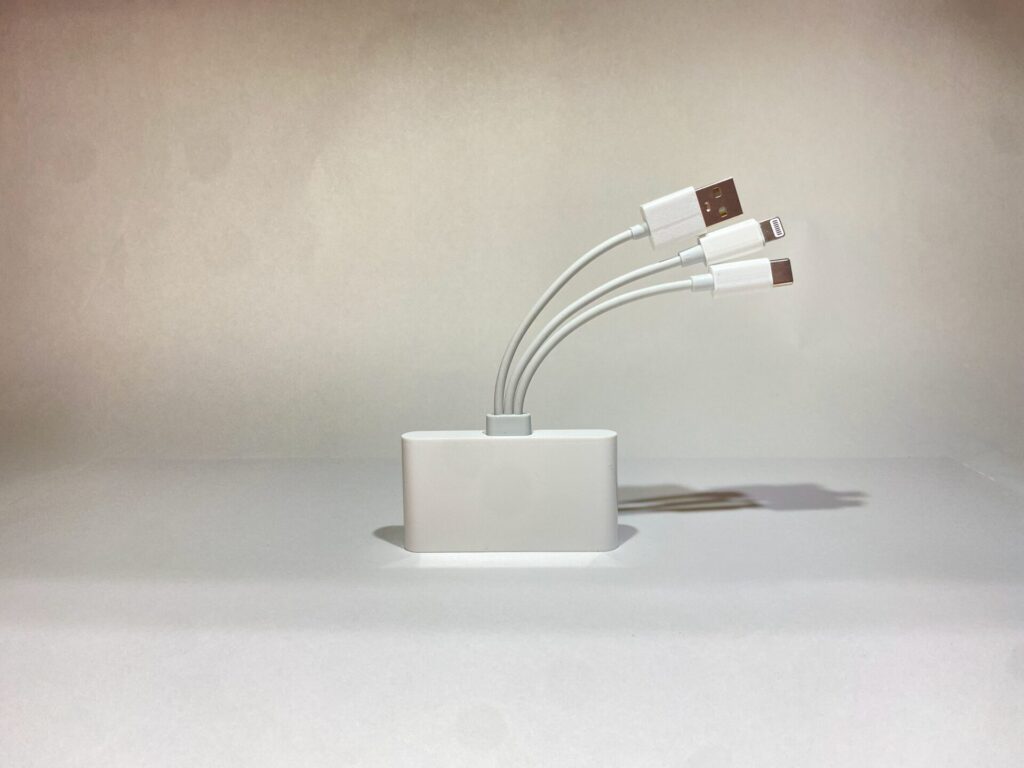
こちらはUSB Type A / Type C、ライトニングケーブルに対応している商品です。
使い方はシンプルで、スマホの充電口に適したケーブルをつなぎ、さらに反対側にSDカードやUSBメモリを接続するだけです。
認識されたSDカードなどは、iPhoneの「ファイル」アプリに表示されます。
具体的な方法
- iPhoneにSDカードリーダー 5in3を接続する
- SDカードリーダー 5in3にSDカードやUSBメモリを挿入する
- iPhoneの写真アプリから移動させたい写真やビデオを選択し、「共有ボタン(上に矢印のマーク)」を押す
- 「ファイルに保存」を選択
- ここで一旦iCloudが参照されている場合には左上の矢印から前のページに戻る
- SDカードやUSBメモリを選択する(名前がNO NAMEなどの場合もあるので注意)
- 保存したいファイルの場所を選択して保存する
どの方法も一長一短
ここまでSDカードに保存する方法を紹介してきましたが、写真の保存場所の選び方は人によって異なるでしょう。
どの方法にも長所と短所があるからです。
ここでそれぞれの方法の一長一短をまとめておきます。
パソコンに移す方法
スマホとパソコンをUSBケーブルで接続し、写真フォルダをそのままコピーする方法です。
最大のメリットはお金がかからないことと、画質を落とさずそのまま保存できること。大容量データでも安定して移動できます。
一方で、パソコンを持っていない人には使えない点や、接続・フォルダ整理などの手間がかかるのがデメリットです。また、PCが故障した場合はバックアップが消えるリスクもあるため、別媒体への二重保存が理想です。
クラウドに保存する方法
代表的なサービスには Google Photos や iCloud があります。
インターネット経由で写真を自動バックアップできるため、手軽さは最強クラス。機種変更時もスムーズに引き継げます。
ただし、無料容量には上限があり、写真や動画が多い人は月額課金が必要になる可能性があります。また、通信環境がないとバックアップできない点も注意が必要です。
SDカードに保存する方法
SDカードや外付けストレージを使えば、月額費用なしで容量を増やせるのが最大の魅力です。データを自分で管理でき、インターネット環境も不要。写真整理を一気に進めたい人には相性の良い方法です。
デメリットは、カードの紛失や物理的な破損リスクがあること。また、定期的にバックアップを取らないと、カード故障時にデータが消える可能性があります。
それぞれにメリット・デメリットがあるため、「手軽さ重視ならクラウド」「コスト重視ならPC」「月額なしでスマホ単体で完結させたいならSDカード」というように、自分の使い方に合わせて選ぶのがベストです。
データ交換速度
大量のデータをやり取りするときにはデータ送受信の速度も大切ですよね。
今回はちょっとした実験を行ってみました。
1分ほどの4K動画(500MB程度)を実際にパソコンに取り込むまでの時間を計測した結果がこちらです。
| iPhoneから書き出し | パソコンへ取り込み | 合計時間 | |
| SDカード | 52.53秒 | 29.85秒 | 82.38秒 |
| USBメモリ | 239.96秒 | 13.88秒 | 253.84秒 |
| エアドロ | 21.13秒 | ― | 21.13秒 |
恐るべしエアドロの速度ですね…
速度では圧倒的にアップル製品間での送受信が速いようです。
外部メモリを使う場合はUSBメモリよりもSDカードのほうが合計時間は短いため、SDカードの利用をおすすめします!
最後に
今回使用した「SDカードリーダー 5in3【TRAOO】」を紹介して終わりたいと思います。
USB Type A / Type C、ライトニングのケーブルに対応しており、SDカード・microSDカード・USBメモリにデータを送受信することが可能です。
使い方もシンプルで、写真やビデオ以外にも録音データやPDFなどiPhoneの中の様々なデータを移動させることが可能です。
もし、同じようにスマホのストレージに困っている人がいる場合はこの商品を試してみてはいかがでしょうか。